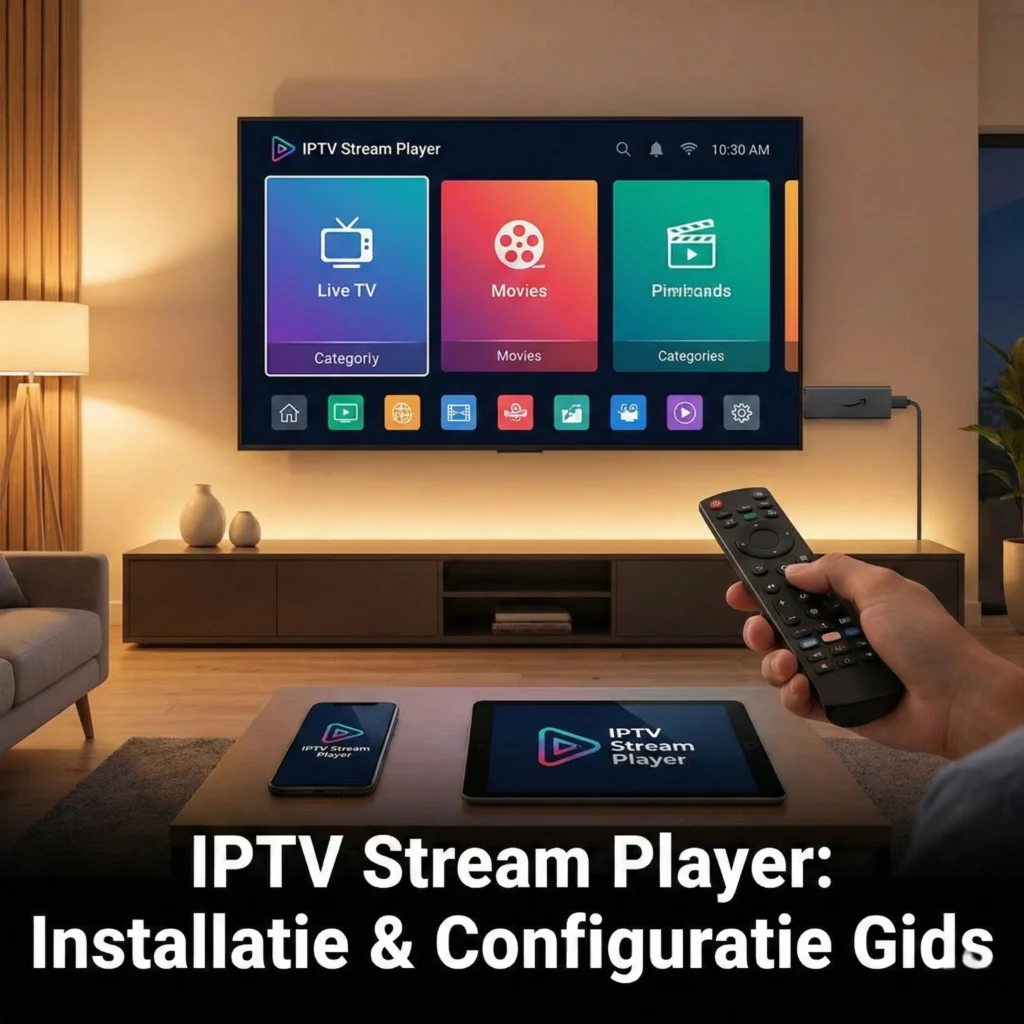
Je installeert en configureert de IPTV Stream Player door de app te downloaden in de officiële app store en vervolgens je Xtream Codes (gebruikersnaam, wachtwoord en server-URL) of M3U-afspeellijst in te voeren. Voor de beste stabiliteit kies je voor de Xtream Codes API-methode, waarmee je direct toegang krijgt tot je kanalen, films en series.
Laten we eerlijk zijn: de meeste IPTV-apps zien eruit alsof ze in 2005 zijn ontworpen door iemand die net heeft geleerd wat HTML is. Maar toen kwam de IPTV Stream Player. Of je nu een iPhone-gebruiker bent of zweert bij je Android TV-box, deze app is momenteel de gouden standaard voor iedereen die een strakke, moderne interface wil zonder dat het systeem vastloopt.
Als je net klaar bent met IPTV Kopen, is de volgende stap het vinden van een speler die niet alleen je kanalen laat zien, maar ze ook fatsoenlijk organiseert. In deze uitgebreide gids duiken we diep in de IPTV Stream Player installatie & configuratie, zodat je binnen tien minuten op de bank zit met een kristalhelder beeld. Geen gedoe met vage instellingen, gewoon een duidelijke handleiding van iemand die zelf ook urenlang heeft lopen klooien met verschillende apps.
Wat maakt deze app anders?
Voordat we naar de “hoe” gaan, even de “waarom”. De meeste mensen die een IPTV Abonnement Kopen zoeken een app die EPG (de tv-gids) goed ondersteunt en die niet crasht als je snel tussen kanalen schakelt.
- Snelheid: De app laadt de lijst razendsnel in vergelijking met zware apps zoals Kodi.
- Gebruikersgemak: De interface is intuïtief. Zelfs je schoonmoeder zou dit waarschijnlijk nog kunnen bedienen (geen garantie natuurlijk).
- Multi-DNS: Je kunt meerdere providers toevoegen en er makkelijk tussen wisselen.
Stap 1: IPTV Stream Player app downloaden
Voordat je kunt configureren, moet je de app natuurlijk op je apparaat krijgen. Het mooie van de IPTV Stream Player is dat hij breed beschikbaar is. In tegenstelling tot sommige andere spelers die constant uit de stores worden gegooid, is deze app momenteel stabiel te vinden.
Voor Android-gebruikers
Heb je een Android telefoon, tablet of een Android TV-box (zoals de Nvidia Shield of een Xiaomi Mi Box)? Dan is het simpel.
- Open de Google Play Store.
- Zoek naar “IPTV Stream Player”.
- Klik op installeren.
Pro Tip: Let op dat je de versie van AppsDevGames downloadt. Er zijn veel imitaties in de store die vol zitten met advertenties. De officiële link vind je hier: Google Play Store.
Voor de Apple-fans (iOS & Apple TV)
Apple is vaak streng met dit soort apps, maar de IPTV Stream Player heeft zijn weg naar de App Store gevonden. Dit is momenteel een van de beste IPTV app voor iPhone en Apple TV-gebruikers.
- Ga naar de App Store.
- Zoek op “IPTV Stream Player”.
- Download de app (vaak herkenbaar aan het blauwe icoon met de witte play-knop).
- Directe link: Apple App Store.
Stap 2: De IPTV Stream Player configuratie (De kern)
Oké, de app staat erop. Nu komt het echte werk: de IPTV Stream Player configuratie. Wanneer je de app voor het eerst opent, zie je een leeg scherm. Logisch, want de app levert zelf geen content. Je moet je eigen “brandstof” toevoegen.
Er zijn twee hoofdmethode om je kanalen toe te voegen. Laten we ze vergelijken:
Xtream Codes API vs. M3U Link
| Kenmerk | Xtream Codes API (Aanbevolen) | M3U Link |
|---|---|---|
| Gebruiksgemak | Hoog (Inlognaam/Wachtwoord) | Gemiddeld (Lange URL typen) |
| Snelheid | Razendsnel laden van kanalen | Kan traag zijn bij grote lijsten |
| EPG (Gids) | Automatisch inbegrepen | Moet vaak apart worden toegevoegd |
| Updates | Kanalen updaten automatisch | Vereist soms handmatige verversing |
Zo voeg je jouw account toe via Xtream Codes
Dit is de methode die 99% van de professionals (en ikzelf) gebruiken. Wanneer je jouw account hebt geregeld bij Omni IPTV, krijg je meestal drie dingen: een Username, een Password en een Server URL.
- Open de app en kies voor “Login with Xtream Codes API”.
- In het eerste veld (Any Name) vul je iets in als “Mijn TV”. Dit is puur voor jezelf.
- Vul je Username in.
- Vul je Password in.
- Vul de Server URL in (bijv.
http://servernaam.com:8080). Zorg dat je geen typfouten maakt; één extra puntje en het werkt niet. - Klik op “Add User”.
De app gaat nu je kanalen, films en series ophalen. Dit kan een paar seconden duren, afhankelijk van hoe groot het pakket is dat je hebt aangeschaft.
Stap 3: Geavanceerde instellingen voor optimaal kijkplezier
Nu de kanalen binnenstromen, is het verleidelijk om direct te gaan zappen. Wacht nog heel even! Er zijn een paar instellingen die je ervaring van “mwah” naar “wauw” tillen.
De EPG (Electronic Program Guide) instellen
Niets is irritanter dan niet weten wat er op tv is. Gelukkig regelt de IPTV Stream Player dit meestal zelf via de Xtream Codes. Als je echter merkt dat de gids leeg is, klik dan op het instellingen-tandwiel en zoek naar “Install EPG”. Klik op de ververs-knop en de app haalt de gidsgegevens voor de komende dagen op.
Spelertype wijzigen
Soms merk je dat een film niet laadt of dat het geluid niet synchroon loopt. De app heeft een ingebouwde speler, maar je kunt ook externe spelers zoals VLC of MX Player gebruiken. Ga naar Settings > Player Selection en kies de speler die het beste werkt voor jouw hardware. Voor de meeste mensen werkt de “Built-in Player” perfect, maar op oudere Android-kastjes kan VLC wonderen verrichten.
Veelvoorkomende problemen bij de installatie
Laten we eerlijk zijn: techniek laat ons soms in de steek. Hier zijn de drie meest voorkomende foutmeldingen die ik tegenkom tijdens een IPTV Stream Player installatie & configuratie en hoe je ze binnen een minuut oplost.
1. “Invalid Details” of “Login Failed”
Dit is de klassieker. 9 van de 10 keer is het een simpel typefoutje.
- Check of er een spatie achter je gebruikersnaam staat (gebeurt vaak bij kopiëren/plakken).
- Controleer de
http://ofhttps://in de server-URL. - Check of je abonnement nog wel actief is. Niets zo suf als een uur lang je router resetten terwijl je gewoon vergeten bent te betalen.
2. Buffering en haperingen
Je zit midden in een spannende wedstrijd en het beeld bevriest. Frustrerend. Hoewel de app zelf stabiel is, kan je internet de boosdoener zijn. Als je veel last hebt van haperingen, raad ik je aan om te kijken naar een IP TV oplossing met goede servers.
Een andere gouden tip: gebruik een VPN. Soms knijpen internetproviders IPTV-verkeer af. Met een VPN omzeil je deze blokkades. Lees hier meer over IPTV configureren met een VPN om je verbinding te optimaliseren.
3. De app crasht bij het opstarten
Dit gebeurt wel eens op goedkopere Android-sticks met te weinig werkgeheugen. Wis de cache van de app via de systeeminstellingen van je apparaat of installeer de app opnieuw. Als dat niet helpt, kan het zijn dat de lijst met kanalen te groot is voor je hardware. Vraag je provider in dat geval om de lijst in te korten tot alleen de landen waar je echt naar kijkt.
Vergelijking: IPTV Stream Player vs. Andere Apps
Is de IPTV Stream Player de beste keuze voor jou? Laten we kijken hoe hij zich verhoudt tot de concurrentie.
- Tegenover IPTV Smarters Pro: IPTV Stream Player voelt moderner en lichter aan. Waar Smarters soms overweldigend is met menu’s, is deze app cleaner.
- Tegenover Smart IPTV: Voor diegenen die een oudere Samsung of LG TV hebben, is de Smart IPTV installatie nog steeds populair, maar op mobiel en Android TV wint de IPTV Stream Player het op snelheid en interface.
- Tegenover TiviMate: TiviMate is misschien de “koning” van de features, maar de gratis versie is zeer beperkt. IPTV Stream Player biedt in de basisversie al veel meer functies zonder dat je direct de portemonnee hoeft te trekken.
“Ik heb jarenlang Smarters gebruikt, maar de interface van IPTV Stream Player op mijn Apple TV is echt een verademing. Het zappen gaat sneller en de gids ziet er gewoon gelikt uit.” – Een tevreden gebruiker op een tech-forum.
De Rol van Hardware: Waarop installeer je het?
De app is geweldig, maar de hardware waarop je het draait maakt het verschil.
- Nvidia Shield / Chromecast met Google TV: Dit zijn de krachtpatsers. De app draait hierop vloeiend in 4K.
- Firestick 4K: De prijs-kwaliteitverhouding is hier top. Let wel op dat je de app via “Downloader” moet sideloaden als hij niet direct in de Amazon store staat.
- Smartphone/Tablet: Ideaal voor onderweg of in bed. De app is goed geoptimaliseerd voor touchscreens.
Mocht je nog op zoek zijn naar de juiste hardware, kijk dan eens naar een IPTV kastje dat specifiek is ontworpen voor streaming.
Veiligheid en Privacy: Een kritisch punt
We moeten het even hebben over veiligheid. Je voert je inloggegevens in een app van een derde partij in. Daarom is het essentieel dat je de app downloadt via officiële wegen (zoals de links die ik eerder deelde).
Daarnaast is je privacy belangrijk. Veel mensen die digitaal kijken zonder traditioneel abonnement maken zich zorgen over hun gegevens. Het gebruik van een betrouwbare provider is stap één, maar het beveiligen van je eigen netwerk is stap twee.
Belangrijke tip: Gebruik nooit hetzelfde wachtwoord voor je IPTV-account als voor je e-mail of bankzaken. Het lijkt een inkopper, maar je wilt niet weten hoe vaak dit nog fout gaat.
Handige Tips voor de Power User
Als je eenmaal gewend bent aan de app, wil je misschien meer. Hier zijn wat geavanceerde tips:
- Favorieten: Gebruik de “Add to Favorites” functie (meestal door de OK-knop ingedrukt te houden op een kanaal). Niets is saaier dan door 5000 kanalen scrollen om NPO 1 te vinden.
- Ouderlijk Toezicht: Heb je kinderen? Je kunt specifieke categorieën (zoals de 18+ sectie) vergrendelen met een pincode in de instellingen.
- Back-up: Sommige versies van de app laten je een back-up maken van je instellingen. Doe dit als je de app op meerdere apparaten wilt installeren.
Veelgestelde Vragen (FAQ)
Is IPTV Stream Player gratis te gebruiken?
Ja, de app heeft een gratis versie die voor de meeste gebruikers meer dan voldoende is. Er is ook een premium versie beschikbaar die extra functies biedt zoals het verwijderen van advertenties (hoewel die in de app zelf zeldzaam zijn) en geavanceerde interface-aanpassingen.
Waarom zie ik geen kanalen na de installatie?
De app is een lege speler. Om kanalen te zien, moet je over inloggegevens beschikken van een provider. Heb je die nog niet? Dan moet je eerst een abonnement afsluiten bij een betrouwbare partij.
Kan ik de app op mijn Samsung of LG Smart TV installeren?
Direct in de Content Store van Samsung of LG is de app vaak niet te vinden (tenzij dit onlangs is aangepast voor specifieke regio’s). De beste manier om deze app op je tv te krijgen is via een externe Android TV-stick zoals een Chromecast of Firestick.
Hoe ververs ik mijn zenderlijst?
Als je provider nieuwe kanalen heeft toegevoegd, verschijnen deze niet altijd direct. Ga in de app naar de instellingen van je profiel en klik op “Refresh Channels, Movies and Series”. De app haalt dan de nieuwste lijst op van de server.
Ondersteunt de app ook ondertiteling?
Zeker! Tijdens het afspelen van een film of serie kun je op de ‘CC’ of ‘Subtitles’ knop klikken. Als de provider ondertitels aanbiedt (meestal in meerdere talen), kun je deze daar eenvoudig selecteren en aanpassen.
Wat moet ik doen als het geluid niet werkt?
Dit is meestal een codec-probleem. Ga naar de instellingen van de app en verander de “Audio Decoder” van Hardware naar Software (of andersom). Als dat niet werkt, is het installeren van de VLC-app als externe speler de meest effectieve oplossing.
Conclusie: Is dit de moeite waard?
Absoluut. De IPTV Stream Player installatie & configuratie is een fluitje van een cent als je de stappen in deze gids volgt. Het is een moderne, snelle en betrouwbare manier om van je favoriete content te genieten. Of je nu een doorgewinterde techneut bent of gewoon iemand die ’s avonds zonder gedoe tv wil kijken, deze app stelt zelden teleur.
Onthoud dat de kwaliteit van je ervaring valt of staat met twee dingen: een goede app (zoals deze) en een stabiele bron voor je content. Als je die twee zaken op orde hebt, hoef je nooit meer terug naar de beperkingen van traditionele kabel-tv.
Zit je vast bij een specifieke stap of heb je een foutmelding die hier niet tussen staat? Laat het me weten, ik help je graag om die configuratie alsnog vlekkeloos te laten verlopen. Veel kijkplezier!